HAL CAMERA / User Guide
Measurements with meaning.
같은 조건에서도, 카메라의 응답은 조금씩 달라집니다.
먼저 설정을 바꾸지 않고 두 번 측정해 보세요. Benchmark는 카메라 열기·프리뷰·촬영·녹화에 걸린 시간과 콜백을 기록합니다.
스크린샷은 당시 빌드의 기록입니다. 촬영 기기·버전·확인 범위를 함께 읽으세요.
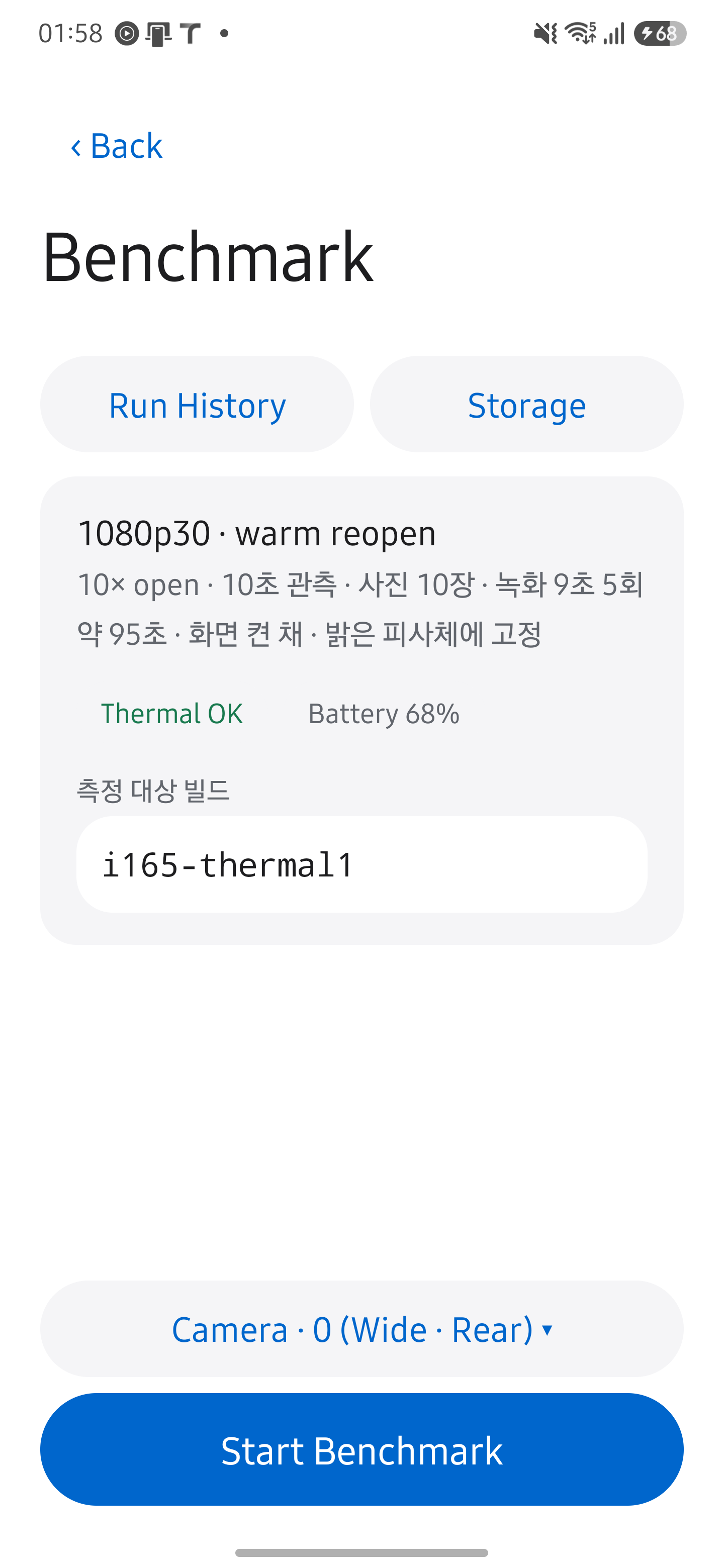
실행 조건을 확인하세요
- Live에서
Lab → Benchmark를 엽니다. - 카메라와 profile을 확인합니다. Live의 엔진·출력 설정과 별개로 Camera2를 사용합니다.
- 측정을 실행하고 완료될 때까지 기다립니다.
- 판정과
Run Details를 확인합니다. 무효·표본 부족이면 사유를 확인한 뒤 다시 측정합니다.
현재 앱은 종합 점수를 계산하지 않습니다. 지표별 측정값과 baseline 대비 저하 판정을 확인하세요.
한 번의 차이를 HAL 변경의 효과로 단정하지 말고, 같은 조건에서 반복되는지 확인하세요.
비교 기준을 고르세요
- Benchmark의
Run History또는Lab → Run History를 엽니다. - 기준으로 쓸 정상 실행의
⋮메뉴에서baseline에 추가를 선택합니다. - 같은 카메라·profile과 환경에서 다시 측정합니다.
- 결과의 판정과 달라진 지표를 확인합니다.
반복 측정에서는 정상 실행을 다섯 개 이상 baseline에 추가하기를 권장합니다.
- 처음 측정했다면 비교할 실행이 없으므로 측정값만 봅니다.
- baseline을 지정하지 않았다면 이전의 비교 가능한 실행과 변화량만 표시합니다. 저하·개선은 판정하지 않습니다.
- 정상 실행을
baseline에 추가했다면 추가한 정상 실행들의 집합을 기준으로 삼습니다. 집합의 가장 나쁜 값보다 임계값 이상 나쁠 때 저하로 판정합니다. - 실행 기록에서
두 실행 비교를 골랐다면 먼저 고른 실행을 이번 비교에만 씁니다. 그 실행을 기준으로 저하·개선을 판정하며, 저장된 baseline은 바뀌지 않습니다.
3A(AE·AF·AWB 수렴)는 장면에 따라 값이 크게 달라집니다. 3A는 변화량만 표시하며 저하로 판정하지 않습니다.
비교하기 전에는 다음 조건을 확인하세요.
- 카메라와 profile:
camera2-standard-v1과 녹화를 포함하는camera2-standard-v2는 서로 비교하지 않습니다. v2의 baseline은 기기별로 새로 지정합니다. - 관측 창과 워밍업: 카메라를 다시 여는 반복 측정과 프리뷰 관측 세션은 구분됩니다. 관측 시작 전에 도착한 프레임은 워밍업으로 제외합니다.
- 유효성과 환경: 표본 수, 발열, 충전 상태, 빌드 정보를
Run Details에서 확인합니다. 비교 조건이 맞지 않으면 이유를 표시합니다.
실제 화면 보기
실제 화면 보기
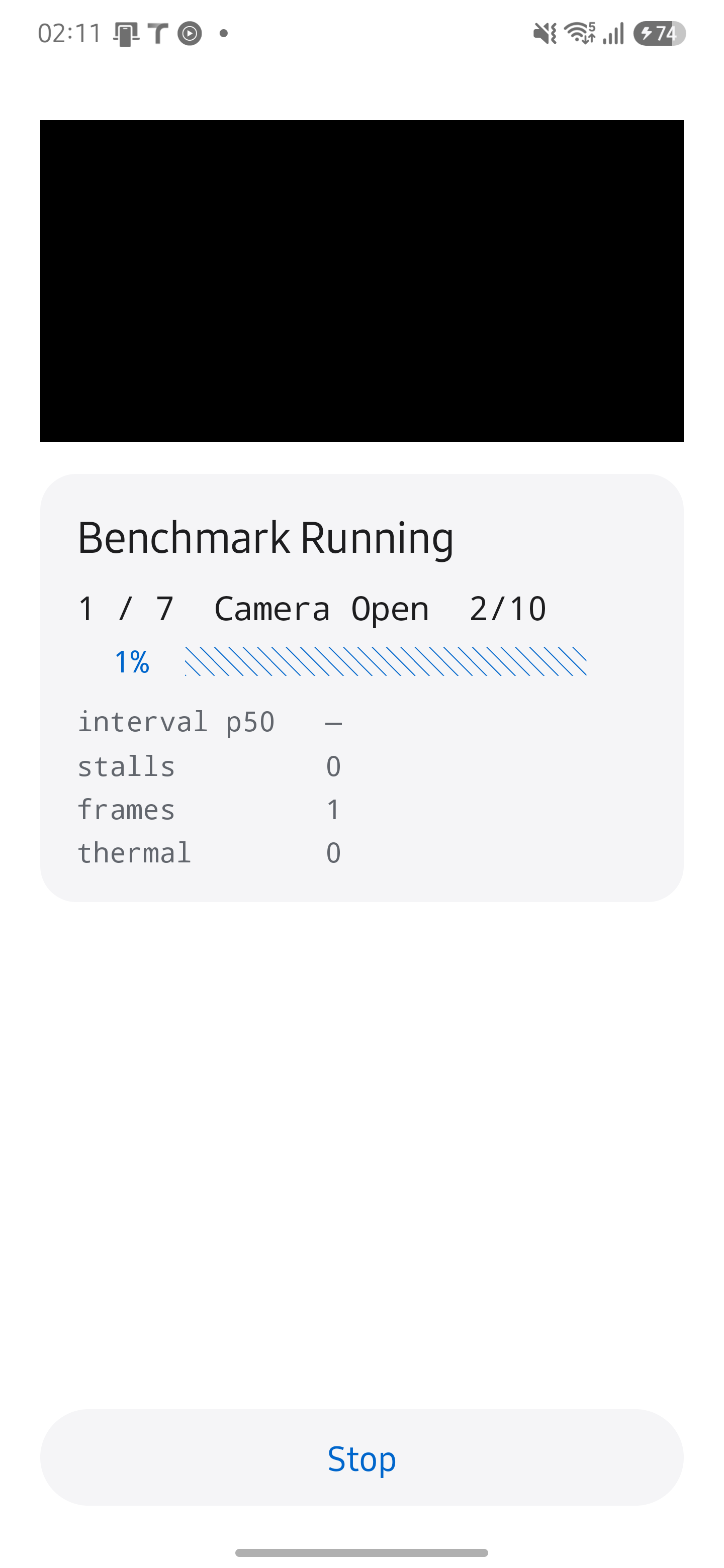
진행 표시와 녹화 표본의 세부 규칙
진행률은 표시용 추정치이며 측정값에 영향을 주지 않습니다.
camera2-standard-v2는 사진 촬영을 마친 뒤 카메라를 닫지 않고 9초 녹화를 다섯 번 반복합니다.
첫 회를 워밍업으로 제외하므로 녹화 지표의 유효 표본은 네 개입니다. 이때 p95는 사실상 최대값입니다.
녹화를 마지막에 실행하므로 녹화 세션 구성의 영향이 앞선 프리뷰 관측과 촬영 지연에 섞이지 않습니다.
녹화 표본이 부족하면 녹화 측정이 부족함 flag가 붙습니다. 이 flag만으로 측정 전체가 무효가 되지는 않습니다.
지표별 표본과 비교 가능 여부를 확인하세요. 카메라가 녹화 스트림 조합을 거부하면 남은 녹화 회차는 실행하지 않습니다.
판정과 막대를 읽으세요
판정을 먼저 읽고, 달라진 지표를 확인하세요. 막대만 보고 성능 저하를 판단하지 마세요.
시간 지표 한 줄 읽기 · 설명용 예시
- 막대 · 이번 값
- 120 ms
- 눈금 · 기준 값
- 100 ms
- 변화량
- +20 ms (+20%)
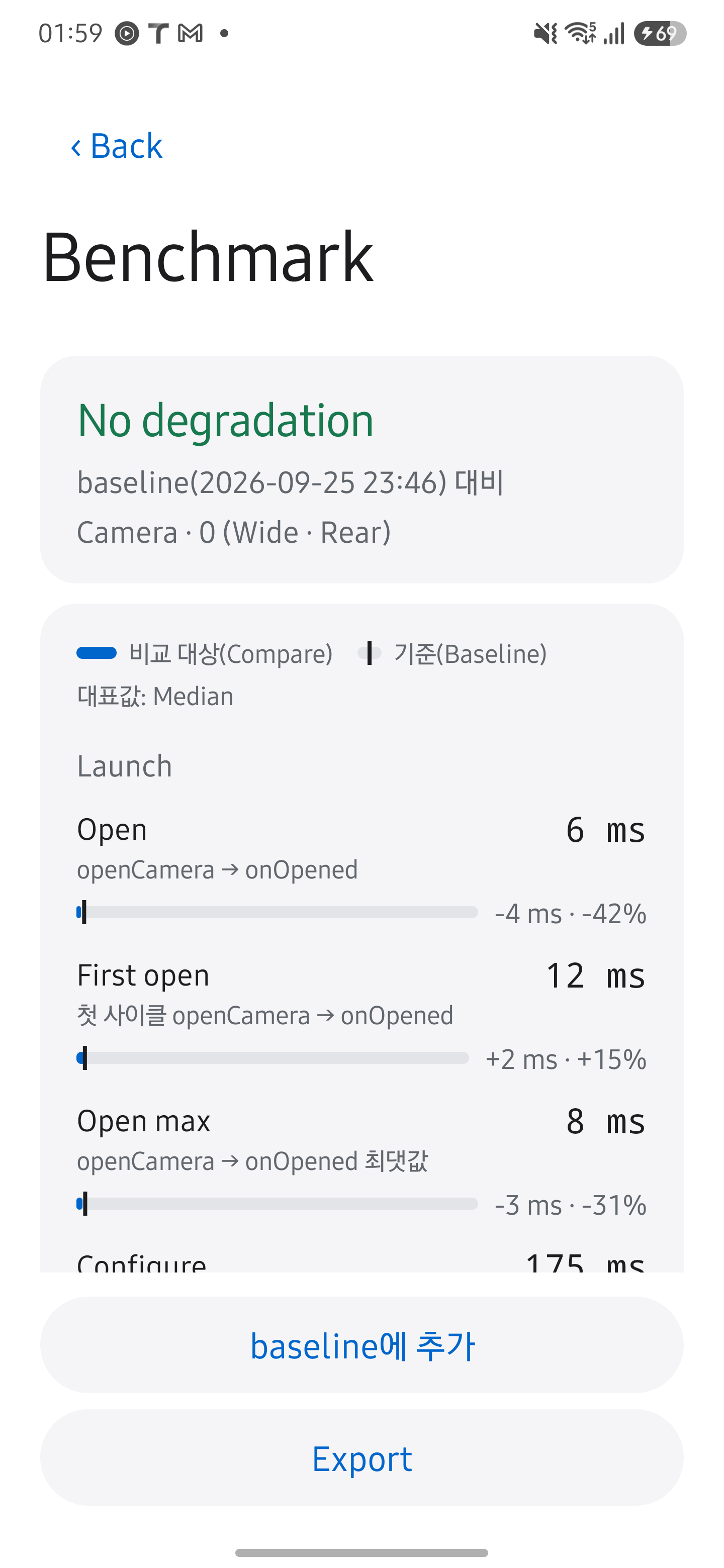
Measurement invalid: 측정 유효성 조건을 충족하지 못했습니다.Run Details에서 무효 사유를 확인하고 조건을 바로잡은 뒤 다시 측정하세요.First run: 비교할 실행이 없습니다. 이번 조건과 측정값을 확인하고 같은 조건으로 다음 실행을 측정하세요.This run is the baseline: 현재 실행이 기준입니다. 비교할 다른 실행을 선택하세요.No baseline: 이전 실행과의 변화량만 보입니다. 저하 판정이 필요하면 정상 실행을 baseline에 추가하세요.No verdict: 기준은 있지만 비교 조건을 충족한 지표가 없습니다.Run Details에서 비교 불가 사유를 확인하세요.N metrics degraded: 저하된 지표가 N개입니다. 해당 지표와 실행 조건 차이를 확인하고 같은 조건에서 재현되는지 측정하세요.No degradation: 판정한 지표에는 저하가 없습니다. 제외된 지표와 경고도 확인하세요. 모든 HAL 동작이 정상이라는 뜻은 아닙니다.
실제 화면 보기
막대·단위·프레임 지표 자세히 읽기
지표는 Launch·Preview·Capture·Stability·Record·3A로 묶습니다. 막대는 비교 대상의 값, 눈금은 baseline 또는 이전 실행의 값입니다.
시간 값의 대표값은 중앙값이며, 각 지표 아래에는 측정한 Camera2 구간을 표시합니다. 지표 정의는 METRICS.md를 확인하세요.
Benchmark의 Partial은 onCaptureStarted → onCaptureCompleted 구간을 뜻합니다. Camera2의 중간 메타데이터 콜백인 onCaptureProgressed를 뜻하지 않습니다.
막대 길이: 같은 묶음에서 단위가 같은 지표끼리 축을 공유하며, 이번 실행의 최댓값이 트랙의 80%에 옵니다. 단위가 다른 행이나 다른 묶음의 길이는 직접 비교하지 않습니다.
별도 축: 묶음에서 단위가 하나뿐인 지표와
Jitter·Record jitter는 자체 축을 씁니다.끝의 ▸: 기준 값이 표시 범위를 넘었습니다.
변화량: 시간·비율 지표는 절댓값과 변화율을, 개수 지표는 절댓값만 표시합니다. 단위가 다르면 변화율을 표시하지 않습니다.
빨강·초록·회색: 각각 저하, 개선, 판정하지 않은 변화를 뜻합니다. 이전 실행과의 비교는 회색으로 표시합니다.
timeout: 3A가 관측 창 안에 수렴하지 않았습니다. 현재 값의 막대는 비우며, 기준 값이 timeout이면 눈금과 변화량을 표시하지 않습니다.Baseline에만 있음: 기준 실행에만 값이 있습니다. 현재 값은—로 표시하고 기준 눈금은 남깁니다.조건 불일치·표본 부족: 해당 지표를 판정하지 못한 이유입니다.
Stalls·Callback fail·Record stalls는 막대 없이 개수를 표시합니다. 기준과 같으면 변화량을 생략합니다.
지표별 계산식과 임계값은 METRICS.md를 확인하세요. Partial은 중간 메타데이터 콜백을 뜻하지 않습니다.
이 수치만으로 HAL 내부의 프레임 손실을 확정할 수는 없습니다.
Run Details에는 기기, 카메라, OS 빌드, subject, 표본 수, 발열, 비고, 파일과 비교 기준의 정보가 있습니다.
validity flag는 화면에서는 뜻을 풀어 쓰고 JSON과 CSV에는 원래 코드를 유지합니다. Export로 결과 파일을 공유합니다.
실행 기록에서 비교하고 내보내세요
Lab → Run History에서 실행 기록을 엽니다. 지정된 baseline을 위에, 나머지 실행을 최신순으로 표시합니다.
▲ N degraded: 지정된 baseline 대비 N개 지표가 저하되었습니다.측정 무효·비교 불가·점수 제외: 결과의 사용 조건을 충족하지 못했습니다.점수 제외는 호환용 적격성 표시이며 현재 점수를 계산한다는 뜻은 아닙니다.- 배지가 없다면 저하나 적격성 경고가 없는 실행이거나, 별도
Baseline묶음에 있는 실행입니다.
두 실행을 직접 비교하려면 다음 순서로 고릅니다.
두 실행 비교를 누릅니다.- 기준으로 쓸 실행을 먼저 고릅니다.
- 비교할 실행을 고릅니다. 취소나 뒤로 가기로 선택을 해제할 수 있습니다.
- 실행 하나를 관리하려면 행의
⋮메뉴를 누르거나 길게 누릅니다. baseline 추가·빼기, 비교, JSON·CSV 내보내기, 삭제를 고릅니다. - 실행 삭제를 선택하면 확인을 거쳐 실행을 지우고 baseline에서도 뺍니다.
- 현재 목록을 내보내려면
Export CSV를 누릅니다. 현재 필터에 맞는 실행을 CSV 하나로 저장합니다.
실제 화면 보기
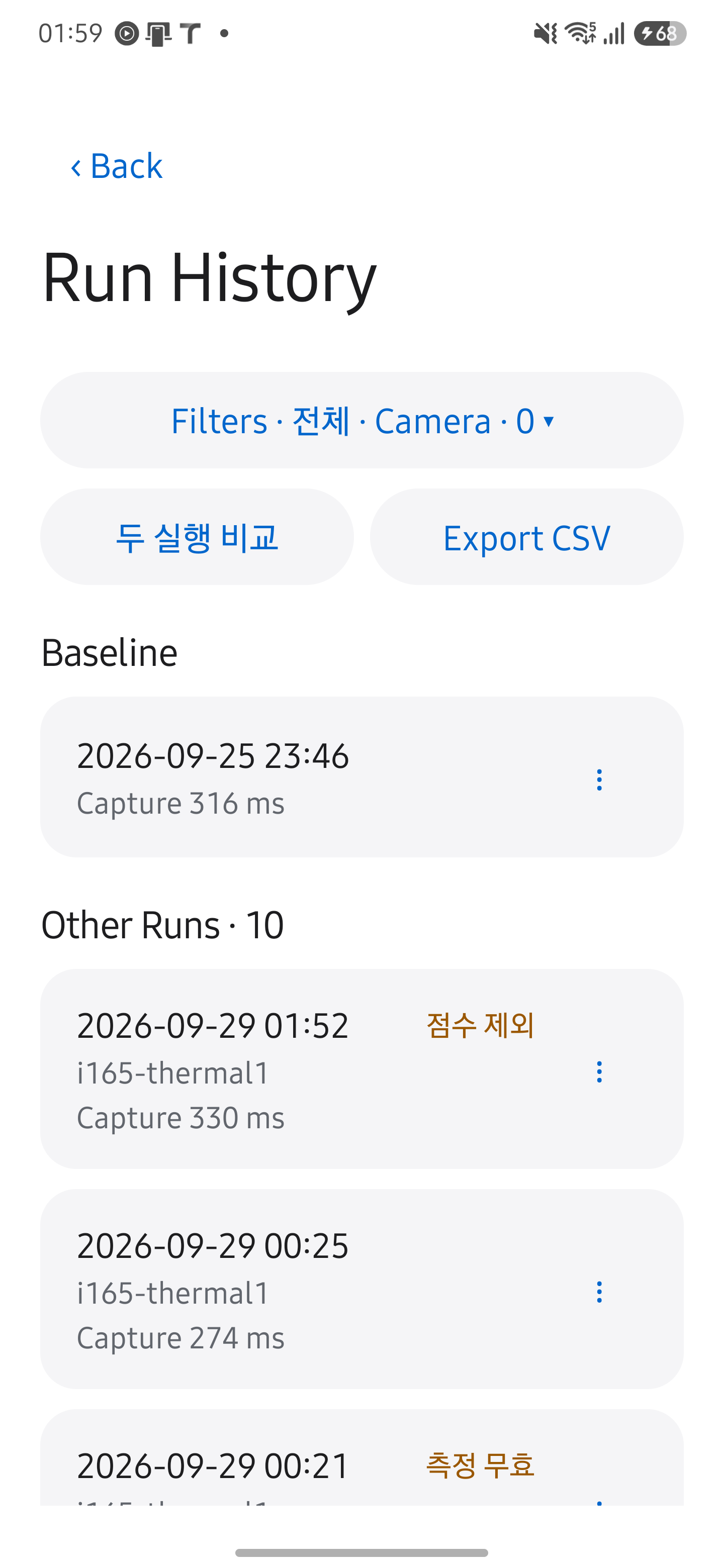
기본 상태 필터는 전체이므로 중단·무효 실행도 보입니다.
찾는 실행이 없으면 profile·camera 조건을 확인하거나 Reset Filters를 누르세요.
PC 집계에서 실행 개수가 다를 때
PC의 tools/aggregate.py는 기존 점수 적격성 조건으로 필터링합니다. 점수의 유무와는 별개입니다.
전체 실행이 필요하면 --eligibility all을 사용합니다.
오래된 실행의 자동 삭제와 손상 파일 처리
저장 직후에는 Storage → Storage Limit에서 정한 한도를 적용해 오래된 실행부터 삭제합니다.
한도는 10부터 100까지 10 단위로 선택하거나 무제한으로 지정합니다. 기본값은 무제한입니다.
baseline에 든 실행은 자동 삭제하지 않습니다.
손상된 JSON은 별도로 알립니다. baseline 파일을 읽지 못하면 baseline 변경과 삭제를 중단합니다.
결과를 해석할 때 확인하세요
표본이 없거나 비교 결과가 예상과 다르면 Troubleshooting을 확인하세요. 실제로 확인한 기기·조건·한계는 Validation에 있습니다.
다음 단계: 프리뷰에서 개별 프레임의 콜백 도착 순서를 보려면 Callback을 확인하세요.